


Continuando no trilha sobre o gerencimaneto de Escopo de Group Policies, montei esta segunda parte de uma video-aula/demo mostrando em que situação e como montamos Filtros de Segurança e Filtros WMI.
Espero que seja útil...
O Vídeo abaixo mostra como personalizar o MMC para uso do dia a dia. Nestes vinte e poucos minutos a gente aprende a adicionar várias aplicações ao MMC, personalizar comandos e inclusive como criar um comando dentro de uma console qualquer que, passa parâmetros a um script powershell e automatiza um processo operacional qualquer.
No vídeo criei um comando no Active Directory Users and Computers chamado "Demitir Funcionário" que, ao selecionar um usuário e clicando no referido comando, a gente chama um script powershell que desativa a conta do usuário, move ele para outra OU e exclui sua pasta na rede. O script poderia ter sido aumentado para desativar caixa de correio ou tomar qualquer ação que julgar necessário.
Marcadores:
comandos MMC
,
customizando MMC
,
Integrando MMC Powershell
,
Microsoft Management Console
,
MMC
,
personalizando o MMC


Um vídeo detalhando sobre gerenciamento de Escopo de GPOs. Como fazer para que a Group Policy atinja exatamente as máquinas e os usuários que devem recebê-la? Veja o vídeo
Marcadores:
Escopo de GPO
,
GPO Scope
,
Group Policy
,
Herança HPO
,
Link GPO
,
Ordem de Processamento de GPO
,
Processamento de Group Policy
Dar aula é experiência fantástica. Apesar de estar sendo pago para ensinar, a cada aula tenho excelentes oportunidades de aprendizagem. Hoje um aluno, testando configuração do Internet Explorer via Group Policy Preference, criou uma nova configuração de Proxy em:
User Configuration > Preferences > Control Pannel Settings > Internet Settings.
Ele criou uma nova configuração, foi na aba Conexões, clicou no botão "Lan Settings", abriu a tela abaixo e configurou-a da seguinte forma:

A configuração estava habilitando a opção de usar um servidor Proxy, conforme esperado, mas não estava configurando o servidor 10.10.10.10 ou a porta 8080. E aí descobri algo novo, que pelo menos pra mim foi novidade.
Ta vendo esta linha verde e esta outra vermelha tracejada?
A Verde significa "Aplique esta configuração"
A Vermelha tracejada, significa: "Ignore esta configuração".
Para o Administrador escolher que configurações aplicar ou não, ele pode usar as teclas:
F5 - "Aplique todas as configurações desta tela"
F6 - "Aplique apenas esta configuração"
F7 - "Ignore apenas esta configuração"
F8 - "Ignore todas as configurações desta tela"
Espero que ajude mais alguém!
Marcadores:
GPP
,
Group Policy Preference
,
Internet Explorer Settings
,
Proxy Server
,
TroubleShooting
,
Tutorial
Um coisa chata que os mais entusiastas com novas tecnologias como eu têm que vencer é a decepção de fazer uma instalação de um novo sistema operacional em sua máquina de trabalho e perceber que vários softwares e consoles, simplesmente ainda não funcionam neste sistema operacional. Eu sou da área de infra e, após instalar o Windows 8, assim que foi disponibilizada a versão RTM, percebi que antivírus, system center e várias consoles que eu uso no dia a dia, simplesmente não funcionam. Após alguma pesquisa, descobri que parte desta dor já tem solução, que é fazer a console do Exchange 2010 funcionar neste sistema operacional. Veja como fazer:
Primeiro - Lembre-se que este procedimento é um workarround (gato). Não é suportado pela Microsoft e se você executá-lo e seu computador explodir, é por sua conta em risco. O que posso dizer é que fiz aqui, funcionou e, na minha máquina, nada parou de funcionar.
1. O primeiro passo é vencer os check de pre-requisitos do Exchange com SP2 que fala que o Windows 8 não é suportado e não deixa você continuar. Para isso, precisamos enganar o programa de instalação. Altere a seguinte chave de registro:
HKLM\Software\Microsoft\Windows
NT\CurrentVersion\CurrentVersion - Troque o valor de 6.2 para 6.1 - Após a console instalada, você pode voltar o valor para 6.2 que não tem problema. É só durante a instalação mesmo.
Neste ponto, o Exchange Management Shell (Powershell) já funciona, porém a console gráfica EMC não pode ser utilizada. Ele conecta no servidor, mas não expande o painel de navegação para você configurar a organização.
2. Para corrigir isso, crie um arquivo .bat com as seguintes linhas:
set __COMPAT_LAYER=RUNASINVOKER
set COMPLUS_Version=v2.0.50727
"C:\Program Files\Microsoft\Exchange
Server\V14\Bin\Exchange Management Console.msc"
Basta você executar a .bat que a console do Exchange 2010 deve abrir com sucesso. No meu caso, eu alterei o atalho do Exchange para, no lugar de executar diretamente a console, ele executa a .bat.

Quando temos o SCCM 2012 instalado utilizando o banco e o reporting service do SQL 2008 R2, ao tentar editar ou criar um relatório recebemos o seguinte erro:
Report Builder 2.0 is not installed as a click-once application on report... (veja a figura abaixo):

Ao tentar instalar o Report Builder, você vai baixar a versão 3.0 que é a que funciona com o SQL 2008 R2 e você vai continuar recebendo o erro. Para corrigir isso, faça o seguinte
No Reporting Point
- No seu Reporting Point, instale o Report Builder 3.0
- Configure o Reporting Service para usar a URL correta
- Na página de relatórios do seu reporting service: http://servidor/reports, clique em "Configurações de Site"
- Na caixa "URL de inicialização personalizada do Construtor de Relatórios": forneça o caminho do seu report builder, que deve ser: "/ReportBuilder/ReportBuilder_3_0_0_0.application"
Nas consoles
- Onde existir uma console do SCCM 2012 instalada, você deve informar para a ferramenta que usa a versão 3.0 do reporting builder e não a 2.0, para isso:
- Abra a seguinte chave de registro:
- HKLM\Software\Wow6432Node\Microsoft\ConfigMgr10\AdminUI\Reporting
- Troque o valor de ReportBuilderApplicationManifestName de ReportBuilder_2_0_0_0.application para ReportBuilder_3_0_0_0.application
- Freche a console e execute-a novamente como Administrador.
Com isso, a edição dos relatórios vai começar a funcionar:
Boa sorte!!!!!!!
O Exchange pode ser configurado, nas propriedades do Database com um tempo de retenção. Se um database está configurado com um tempo de retenção de 14 dias, o usuário pode excluir mensagens com soft ou hard delete, pode limpar os itens excluídos, pode limpar a área de recuperação de mensagens que a mensagem continua retida por 14 dias. Porém, dependendo de como a mensagem foi deletada, o usuário não conseguirá sozinho visualizar esta mensagem para recuperá-la e logo você, administrador do Exchange, poderá ajudá-lo.
Você precisa garantir que terá acesso a fazer tudo que precisa. Para isso, execute os seguintes passos, considerando que você está usando a conta dom\Administrator:
1. No Management Shell, execute o seguinte comando:
Set-Mailbox Mailbox_Usuario -SingleItemRecoveryEnabled $true
2. Depois execute o seguinte comando: New-ManagementRoleAssignment -Role ‘Mailbox Import Export’ -User ‘Dom\administrator’
3. No seu AD, acrescente o usuário Dom\Administrator no grupo Discovery Management
4. Durante a instalação do Exchange, foi criada uma caixa de correio chamada "Discovery Management Mailbox". Atribua permissão de "Full Acess" para o usuário Dom\Administrator para esta caixa de correio.
5. Com o Internet Explorer, Abra o Exchange Control Pannel: https://servidor.dom.com/ecp. Logue como o usuário dom\administrator
6. Certifique-se de estar gerenciando a sua Organização
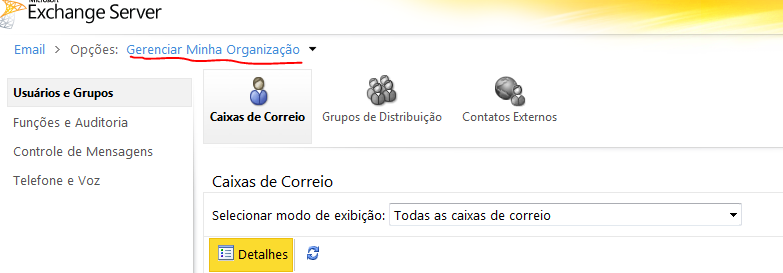
7. No Menu à esquerda, selecione a opção "Controle de Mensagens"; Se você atribuiu corretamente o usuário no Grupo "Discovery Management", vai ter uma opção "Detecção" ou "Discovery", se estiver em inglês.
8. Faça um novo Discovery para consultar a mensagem excluída do usuário. Em "Palavras-Chave" digite algum termo que facilite identificar a mensagem Em "Mensagens para ou De ..." Digite um remetente ou destinatário da mensagem que precisa ser encontrada Defina um intervalo de datas
9. Defina em qual caixa de correio pretende consultar.
10. Em "Pesquisar Nome, Tipo e Local de Armazenamento"
- Marque Copiar os resultados da pesquisa na caixa de correio de destino
- Desmarque a opção de "Habilitar a eliminação de duplicação"
- Selecione a caixa de correio de Discovery
11. Clique em salvar. Se tudo der certo, você vai cair em uma tela de consulta, aperte "Refresh" nesta tela até a busca terminar. Se ele encontrar uma mensagem, a busca vai retornar um resultado com um tamanho diferente de 0 kb.
12. À direita existe um link para abrir a caixa de correio de discovery para visualizar a mensagem recuperada. Se a mensagem foi encontrada, vai ter uma pasta dentro da caixa de correio com o nome da pesquisa que você salvou. Dentro desta pasta, vai ter todas as mensagens encontradas que obedecem a sua busca. Se a mensagem estiver lá, basta encaminhar par ao usuário, salvar ou exportá-la para a caixa de correio de destino.
13. Se quiser exportar a mensagem, execute o seguinte comando:
Search-Mailbox
“Discovery Search Mailbox” -TargetMailbox “Mailbox_Usuario” -TargetFolder “Nome_Pesquisa”
Boa sorte!
Assinar:
Postagens (Atom)
