Pages

Pois é, pela primeira vez em anos nós não vamos ter horário de verão:

https://www12.senado.leg.br/noticias/materias/2019/04/25/bolsonaro-decreta-fim-do-horario-de-verao-senado-tinha-projetos-sobre-o-tema


A Microsoft disponibiliza um KB anualmente para ajustar os computadores com o Windows para as mudanças que temos por aqui relativas ao horário de verão, mas isso pode ser feito com um comando extremamente simples: tzutil

Como faço para definir uma zona de horário (timezone) no Windows?

----------------
 tzutil /l

: Lista todos os timezones com  o nome de identificação de cada um (não é o mesmo nome que aparece no painel de controle);

---------------
tzutil /g

: Mostra a configuração atual. Para as regiões que usam o timezone de Brasília (-3) deve aparecer "E. South America Standard Time"

------------------
tzutil /s "Identificação do Fuso"

: Define o timezone a ser usado

-----------------
tzutil /s "E. South America Standard Time"

: Define o timezone "E. South America Standard Time" (Brasília -3)

-----------------
tzutil /s "E. South America Standard Time_dstoff"

: Define o timezone e desativa o horário verão. O sufixo _dstoff ao definir qualquer timezone, desativa o horário de verão "Daylight Saving Time off" (onde aplicável)

------------------

Basta executar este comando via GPO, Tarefa Agendada, Remote Management ou SCCM que você consegue desativar o horário de verão.

Boa sorte, e qualquer dúvida, me avise.


A gente vê em muitos locais a informação que podemos ativar quantos servidores virtuais forem suportados dentro de meu Hardware, se no Hardware eu tiver uma licença de Windows Datacenter Server. Verdade.

Devo usar a mesma chave do servidor físico? 
Não.

Vai ativar sozinho? 
Não, a não ser que você tenha um servidor KMS  habilitado ou tenha implantado o Active Directory Based Activation


A ação de ativar VMs automaticamente é chamada oficialmente de "Automatic Virtual Machine Activation". Para funcionar, eu preciso que o meu host físico esteja corretamente ativado com uma das opções abaixo:

Windows Standard: Posso ativar automaticamente até 2 VMs no mesmo hardware;
Windows Datacenter: Posso ativar quantas VMs couber no mesmo Hardware;

As ativações automáticas desta forma só servem para Windows Server e não poderão ser usadas para ativar nenhuma VM com um sistema operacional cliente.

O que devo fazer nas VMs? Você só precisa usar uma das chaves públicas genéricas publicadas Nesta página, de acordo com o Windows Server instalado na VM.

AVMA keys

The following AVMA keys can be used for Windows Server 2019.
EditionAVMA key
DatacenterH3RNG-8C32Q-Q8FRX-6TDXV-WMBMW
StandardTNK62-RXVTB-4P47B-2D623-4GF74
Essentials2CTP7-NHT64-BP62M-FV6GG-HFV28
The following AVMA keys can be used for Windows Server, version 1809.
EditionAVMA key
DatacenterH3RNG-8C32Q-Q8FRX-6TDXV-WMBMW
StandardTNK62-RXVTB-4P47B-2D623-4GF74
The following AVMA keys can be used for Windows Server 2012 R2.
EditionAVMA key
DatacenterY4TGP-NPTV9-HTC2H-7MGQ3-DV4TW
StandardDBGBW-NPF86-BJVTX-K3WKJ-MTB6V
EssentialsK2XGM-NMBT3-2R6Q8-WF2FK-P36R2
The following AVMA keys can be used for Windows Server 2016.
EditionAVMA key
DatacenterTMJ3Y-NTRTM-FJYXT-T22BY-CWG3J
StandardC3RCX-M6NRP-6CXC9-TW2F2-4RHYD
EssentialsB4YNW-62DX9-W8V6M-82649-MHBKQ

às 21:01 Postado por Cláudio Costa 0 Comments

                  Pesquisando um pouco sobre HOST KMS percebi que ainda existe nos foruns muita gente confusa sobre a instalação de um serviço KMS na rede.  Espero que eu consiga concentrar as informações mais importantes da maneira mais simples possível. Vamos lá:

Posso usar o KMS em qualquer organização?
Não. Você precisa ter um contrato de licenciamento por Volume com a Microsoft e no seu contrato é preciso ser disponibilizadas as chaves KMS. Não serve chaves de instalação do tipo MAK.

Quais produtos podem ser ativados usando o KMS?
Windows Server, Windows Client e Pacote Office. Desde que você tenha a chave KMS desses produtos.

Qual deve ser o sistema operacional do meu Host KMS? 

Tanto o Windows Client como o Windows Server podem ser Hosts KMS. Mas os sistemas operacionais que poderão ser ativados (clientes KMS) terão certas limitações de acordo com sua escolha:

Veja a lista completa aqui: Veja a lista completa aqui

Resumindo: Um Host KMS instalado em um SO Cliente, poderá ativar apenas clientes. Um Host KMS instalado em um SO Servidor, poderá ativar clientes e servidores.


Como devo instalar o HOST KMS?

Vou colocar os passos resumidos para instalar em um 2012 R2 ou no 2016.

1. Instale a função "Volume Activation Service";
2. Abra a ferramenta administrativa Volume Activation Tools e siga o Assistente de ativação

Instalo um HOST KMS ou habilito o Active-Directory-Based-Activation?

Depende: Se você ainda tem muito cliente KMS anterior  ao Windows 8 ou ao Windows 2012, use o Host KMS. Caso contrário, o Active Directory é melhor. Pelos seguintes motivos:

- Ele não precisa ficar esperando você completar 25 clientes e 5 servidores para começar a funcionar, como o Host KMS. A partir do momento que você habilita ele já funciona para todas as máquinas que ingressarem no domínio;
- Ele cria um objetivo no AD que é o responsável pela ativação dos clientes, que será replicado pra toda sua floresta. Ou seja, a alta disponibilidade do serviço já é os seus DCs.

A único limitação é que esta forma não consegue ativar os clientes antigos (Windows 7 e anteriores);

O resto do artigo, a necessidade das chaves KMS e etc serve para os dois métodos de ativação por volume.

O assistente me pede uma chave KMS Host Key. O que é isso? 
Um pouco escondido, dentro da sua página de licening do seu contrato Microsoft existe esta chave, um pouco escondido. Navegue lá dentro da seguinte forma:

1. Clique no Menu Licenças;
2. Clique em Resumo de Relações;
3. Clique no seu contrato ativo
4. Clique em "Chaves de Produto"


(Eu sei... ainda bem que eu não sou designer)

Lá dentro vai ter uma chave com o seguinte nome:
Windows Srv 2012R2 DataCtr/Std KMS for Windows 10
XXXXX-XXXXX-XXXXX-XXXXX-XXXXX
KMS

Esta chave é a sua KMS Host Key. Obs: Não serve colocar uma chave KMS de Windows server. Não vai funcionar, tem que ser este nome aí em cima. 

Termine o assistente para fazer a ativação. No final ele dá uma mensagem falando que foi ativado com sucesso e vai começar o assistente novamente. Pode só fechá-lo. 

O que devo fazer nos meus clientes KMS para ele encontrar o Servidor KMS ou o objeto de ativação do AD?

A princípio nada. Os clientes que fizerem parte de um domínio vão localizar sozinhos o objeto de ativação do AD e se ativar automaticamente no momento que ingressarem no domínio. Caso não exista este objeto no AD, eles vão fazer uma consulta DNS pelo registro SRV _VLMCS._tcp.dominio.com.br Este registro é criado automaticamente durante o assistente acima, se você optou por ativar a partir de um HOST KMS.

Mentira. Não fiz nada nos clientes e eles não ativam. O que posso fazer? 

Se os seus clientes já tiverem alguma chave instalada do tipo MAK ou alguma outra chave que está dando erro para ativar, você precisará falar para este cliente que ele deve procurar um serviço de ativação corporativo. Como? Mude a chave de ativação do seu cliente KMS para a correspondente existente nesta página pública:

Oba! Quer dizer que nesta página da Microsoft eu tenho chaves gratuitas do Windows que eu posso usar?

Nãão! Estas chaves públicas só fazem com que o cliente procure um serviço de ativação corporativo publicado na sua rede interna. Se não encontrar, o Windows não será ativo.


------------------------------------------------------------------------------------------------------------------------
Aviso importante caso alguém tenha chegado aqui procurando chaves de instalação piratas na Internet. 

Pirataria é crime;
Existe várias opções para conseguir licenças gratuitas do Windows 10;
 - Se você é estudando de ciências e tecnologia é muito possível que o contrato da Microsoft com sua instituição de ensino te permita ter acesso ao Windows e outros aplicativos gratuitamente, inclusive Office 365, informe-se;
- Dependendo do contrato Microsoft do seu trabalho, você pode ter acesso a ter acesso gratuito ou a preço muito acessíveis ao Windows e outros softwares;
- Se você já tinha o Windows 8 ou 8.1, o upgrade é gratuito
- Se nada disso se encaixa a você, compre o Windows. Além de não estar cometendo um crime, você terá todos os upgrades gratuitos para as novas versões;
- Se depois disso tudo, você continua não querendo usar um windows legalizado, use Linux. É muito bom, fácil de usar e também é muito bem suprido de aplicativos diversos, gratuitos ou não.

-------------------------------------------------------------------------------------------------------------------------


Espero ter ajudado muita gente. Se tiver dúvida, crítica, sugestão ou comentário Vá em frente e comente.

Abraço.


Pela documentação rápida da Microsoft (technet), Para você fazer o cadastro de máquinas conhecidas para serem utilizadas no WDS você tem dois caminhos: wdsutil (linha de comando), ou pelo Active Directory Users and Computers. Parece simples:

https://technet.microsoft.com/en-us/library/cc754469.aspx


O único problema é que as telas que ele descreve no artigo só aparece se você abrir a console do Active Directory (dsa.msc) no computador onde o WDS está instalado. Caso contrário, não existe a opção "This is a managed computer".

Como a gente não quer, necessariamente, instalar o WDS em um DC, para contornar este problema faça o seguinte:

copie as seguintes .dll da máquina onde está o WDS instalado para a máquina onde está a console do Active Directory

c:\windows\system32\imadmui.dll
c:\windows\system32\en-US\imadmui.dll.mui

Abra um prompt em molo elevado e execute o comando:

regsvr32 imadmui.dll

Depois disso, basta fechar a console do AD (dsa.msc) e abrir novamente. Agora você consegue fazer o cadastro antecipado das máquinas

Dando aula, no ambiente de laboratório me deparei com o seguinte erro no VMM, sempre que eu tentava fazer um deploy a partir de um template:


Error (2912)


An internal error has occurred trying to contact an agent on the servervidor.dominio.com server: NO_PARAM: NO_PARAM.


Unknown error (0x80072f0d)


Recommended Action


 Ensure the agent is installed and running. Ensure the WS-Management service is installed and running, then restart the agent.


Em vários locais, vi a sugestão de remover os agentes e instalar novamente. Isso em um ambiente grande, em cluster, não me pareceu ser uma boa solução. Até que achei em um fórum uma solução que pra mim funcionou perfeitamente: Registrar novamente o SCVMM nos hosts Gerenciados, com a devida credencial.


Para isso, basta executar um PowerShell e executar os seguintes comandos como Administrador.


================ Solução ======================


$usuario = get-credential


Get-VMMManagedComputer | Register-SCVMMManagedComputer -Credential $usuario


=============================================


Espero que ajude.


Ao fazer um refresh, exibir propriedades, mover ou editar uma VM, o SCVMM da um erro parecido com este:

Error (801)
VMM cannot find VirtualHardDisk object [VHDId].


Recommended Action
Ensure the library object is valid, and then try the operation again


Aparentemente o SCVMM está considerando um snapshot ou algum disco que não existe no Hyper-V. Para corrigir isso, eu consegui limpar o disco do banco e depois, executando um refresh, o SCVMM le toda a configuração da VM e a máquina passa a ficar consistente.

Para limpar o HD diretamente no banco.

delete from dbo.tbl_WLC_VDrive where VHDId='[VHDId]'

Substituindo o [VHDId] pelo código do objeto que está gerando o erro no SCVMM.

No meu caso, ficou assim:

delete from dbo.tbl_WLC_VDrive where VHDId='3ce58e1c-bfff-421d-8155-b06fb2fb4ea5'


Não faça isso se vc tem um contrato de suporte com a Microsoft, visto que editar diretamente o banco não é suportado. Faça um backup da base antes de alterar e, preferencialmente, delete o registro com o serviço do SCVMM parado.

Recentemente, em uma aula, um aluno me fez uma pergunta muito boa. Meus usuários possuem alguns sites já cadastrados como "Sites Confiáveis" na área de segurança do IE. Eu preciso manter estes sites e adicionar novos sites. Como faço isso?

Observação: Definir os sites por Group Policy é relativamente simples.  Vá em em Gerenciamento de política de grupo e abra:

Computer Configuration\Administrative Template\Windows Components\Internet Explorer\Secure page\

Use a policy: Site to zone assignment List


O problema é que se você fizer desta forma, os sites confiáveis (ou outras zonas) será configurado como uma policy do jeito que você definir, se algum site já existir ele exclui e o usuário não poderá criar outro. 

Para executar a mesma coisa sem meter tanto o pé na porta do usuário, podemos simplesmente automatizar a inclusão do site. Seria muito legal se pudesse ser feito com uma configuração direta de Group Policy Preference, mas não é uma opção possível. Nas configurações do IE via preference, as zonas não são editáveis. Para fazer isso então, precisamos criar uma chave de registro para adicionar o site.  Você pode usar tanto Group Policy Preference quanto um script para criar esta chave de registro. Para adicionar o site https://www.bb.com.br, por exemplo, faça o seguinte:

Crie o valor HKEY_CURRENT_USER\Software\Microsoft\Windows\CurrentVersion\Internet Settings\ZoneMap\Domains\bb.com.br\www

Do tipo REG_DWORD e com os dados do valor 00000002. Ficará algo assim:


Se quiser adicionar os sites em outras zonas, basta mudar o "Dados de valor":

ValueZone Name
00000000My Computer
00000001Local Intranet
00000002Trusted Site
00000003Internet
00000004Restricted

Espero ter ajudado e boa sorte

sexta-feira, 26 de junho de 2015 às 14:41 Postado por Cláudio Costa 0 Comments

Vocês sabiam que o Windows 8.1 tem um modo Quiosque nativo, extremamente simples de configurar?

O resultado final é um usuário que, ao se logar, abre algum aplicativo Windows APP (aqueles da tela inicial) automaticamente e não consegue nunca sair deste aplicativo ou abrir outro.  Assim, em uma máquina quiosque, para o público consultar alguma informação da Intranet, por exemplo, o navegador fica aberto o tempo todo e o usuário não consegue abrir nenhuma outra aplicação, nem área de trabalho, nem barra lateral, nem alternar com outra aplicação ou sequer apertar ALT+F4 e etc. Ele consegue no máximo apertar 5 vezes a tecla Windows, e voltar para a tela de logon.

Para configurar:

1 - Como Administrador Crie um usuário local no Windows 8.1
2 - Logue com o usuário e abra a aplicação que precisa ser aberta no modo quiosque
3 - Efetue logoff e volte para a conta Adminitrador
4 - No gerencialmento da conta, abra a opção de "Assigned Access"
5 - Vincule a conta à aplicação APP que deverá ser executada
6 - Efetue logoff da conta Administrador e volte a usar a conta "Quiosque" criada


No vídeo abaixo eu demonstro o procedimento:


Continuando no trilha sobre o gerencimaneto de Escopo de Group Policies, montei esta segunda parte de uma video-aula/demo mostrando em que situação e como montamos Filtros de Segurança e Filtros WMI.

Espero que seja útil...


domingo, 14 de junho de 2015 às 01:25 Postado por Cláudio Costa 0 Comments

O Vídeo abaixo mostra como personalizar o MMC para uso do dia a dia. Nestes vinte e poucos minutos a gente aprende a adicionar várias aplicações ao MMC, personalizar comandos e inclusive como criar um comando dentro de uma console qualquer que, passa parâmetros a um script powershell e automatiza um processo operacional qualquer.

No vídeo criei um comando no Active Directory Users and Computers chamado "Demitir Funcionário" que, ao selecionar um usuário e clicando no referido comando, a gente chama um script powershell que desativa a conta do usuário, move ele para outra OU e exclui sua pasta na rede. O script poderia ter sido aumentado para desativar caixa de correio ou tomar qualquer ação que julgar necessário.


às 01:17 Postado por Cláudio Costa 1 Comment


Um vídeo detalhando sobre gerenciamento de Escopo de GPOs. Como fazer para que a Group Policy atinja exatamente as máquinas e os usuários que devem recebê-la? Veja o vídeo

Dar aula é experiência fantástica. Apesar de estar sendo pago para ensinar, a cada aula tenho excelentes oportunidades de aprendizagem. Hoje um aluno, testando configuração do Internet Explorer via Group Policy Preference, criou uma nova configuração de Proxy em:

User Configuration > Preferences > Control Pannel Settings > Internet Settings.

Ele criou uma nova configuração, foi na aba Conexões, clicou no botão "Lan Settings", abriu a tela abaixo e configurou-a da seguinte forma:


A configuração estava habilitando a opção de usar um servidor Proxy, conforme esperado, mas não estava configurando o servidor 10.10.10.10 ou a porta 8080. E aí descobri algo novo, que pelo menos pra mim foi novidade.

Ta vendo esta linha verde e esta outra vermelha tracejada?

A Verde significa "Aplique esta configuração"
A Vermelha tracejada, significa: "Ignore esta configuração".

Para o Administrador escolher que configurações aplicar ou não, ele pode usar as teclas:

F5 - "Aplique todas as configurações desta tela"
F6 - "Aplique apenas esta configuração"
F7 - "Ignore apenas esta configuração"
F8 - "Ignore todas as configurações desta tela"

Espero que ajude mais alguém!

Um coisa chata que os mais entusiastas com novas tecnologias como eu têm que vencer é a decepção de fazer uma instalação de um novo sistema operacional em sua máquina de trabalho e perceber que vários softwares e consoles, simplesmente ainda não funcionam neste sistema operacional. Eu sou da área de infra e, após instalar o Windows 8, assim que foi disponibilizada a versão RTM, percebi que antivírus, system center e várias consoles que eu uso no dia a dia, simplesmente não funcionam. Após alguma pesquisa, descobri que parte desta dor já tem solução, que é fazer a console do Exchange 2010 funcionar neste sistema operacional. Veja como fazer:


Primeiro - Lembre-se que este procedimento é um workarround (gato). Não é suportado pela Microsoft e se você executá-lo e seu computador explodir, é por sua conta em risco. O que posso dizer é que fiz aqui, funcionou e, na minha máquina, nada parou de funcionar. 

1. O primeiro passo é vencer os check de pre-requisitos do Exchange com SP2 que fala que o Windows 8 não é suportado e não deixa você continuar. Para isso, precisamos enganar o programa de instalação. Altere a seguinte chave de registro:

HKLM\Software\Microsoft\Windows NT\CurrentVersion\CurrentVersion - Troque o valor de 6.2 para 6.1 - Após a console instalada, você pode voltar o valor para 6.2 que não tem problema. É só durante a instalação mesmo.

Neste ponto, o Exchange Management Shell (Powershell) já funciona, porém a console gráfica EMC não pode ser utilizada. Ele conecta no servidor, mas não expande o painel de navegação para você configurar a organização. 

2. Para corrigir isso, crie um arquivo .bat com as seguintes linhas:


set __COMPAT_LAYER=RUNASINVOKER
set COMPLUS_Version=v2.0.50727
"C:\Program Files\Microsoft\Exchange Server\V14\Bin\Exchange Management Console.msc"


Basta você executar a .bat que a console do Exchange 2010 deve abrir com sucesso. No meu caso, eu alterei o atalho do Exchange para, no lugar de executar diretamente a console, ele executa a .bat. 


Quando temos o SCCM 2012 instalado utilizando o banco e o reporting service do SQL 2008 R2, ao tentar editar ou criar um relatório recebemos o seguinte erro:


Report Builder 2.0 is not installed as a click-once application on report... (veja a figura abaixo):


Ao tentar instalar o Report Builder, você vai baixar a versão 3.0 que é a que funciona com o SQL 2008 R2 e você vai continuar recebendo o erro. Para corrigir isso, faça o seguinte

No Reporting Point
  • No seu Reporting Point, instale o Report Builder 3.0
  • Configure o Reporting Service para usar a URL correta
    • Na página de relatórios do seu reporting service: http://servidor/reports, clique em "Configurações de Site"
    • Na caixa "URL de inicialização personalizada do Construtor de Relatórios": forneça o caminho do seu report builder, que deve ser: "/ReportBuilder/ReportBuilder_3_0_0_0.application"
Nas consoles
  • Onde existir uma console do SCCM 2012 instalada, você deve informar para a ferramenta que usa a versão 3.0 do reporting builder e não a 2.0, para isso:
    • Abra a seguinte chave de registro:
    • HKLM\Software\Wow6432Node\Microsoft\ConfigMgr10\AdminUI\Reporting
    • Troque o valor de ReportBuilderApplicationManifestName de ReportBuilder_2_0_0_0.application para ReportBuilder_3_0_0_0.application
    • Freche a console e execute-a novamente como  Administrador.
Com isso, a edição dos relatórios vai começar a funcionar: 

Boa sorte!!!!!!!

sexta-feira, 20 de julho de 2012 às 20:27 Postado por Cláudio Costa 1 Comment

O Exchange pode ser configurado, nas propriedades do Database com um tempo de retenção. Se um database está configurado com um tempo de retenção de 14 dias, o usuário pode excluir mensagens com soft ou hard delete, pode limpar os itens excluídos, pode limpar a área de recuperação de mensagens que a mensagem continua retida por 14 dias. Porém, dependendo de como a mensagem foi deletada, o usuário não conseguirá sozinho visualizar esta mensagem para recuperá-la e logo você, administrador do Exchange, poderá ajudá-lo. Você precisa garantir que terá acesso a fazer tudo que precisa. Para isso, execute os seguintes passos, considerando que você está usando a conta dom\Administrator:

 1. No Management Shell, execute o seguinte comando: Set-Mailbox Mailbox_Usuario -SingleItemRecoveryEnabled $true 

2. Depois execute o seguinte comando: New-ManagementRoleAssignment -Role ‘Mailbox Import Export’ -User ‘Dom\administrator’

 3. No seu AD, acrescente o usuário Dom\Administrator no grupo Discovery Management 4. Durante a instalação do Exchange, foi criada uma caixa de correio chamada "Discovery Management Mailbox". Atribua permissão de "Full Acess" para o usuário Dom\Administrator para esta caixa de correio.

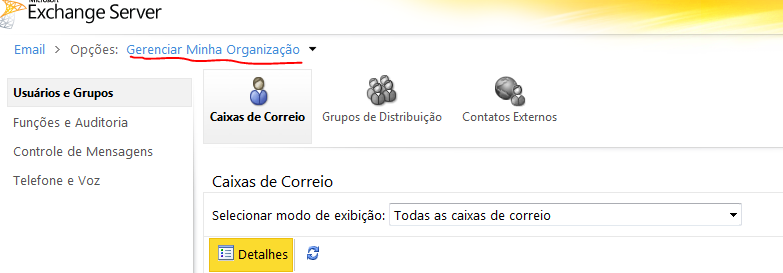
 5. Com o Internet Explorer, Abra o Exchange Control Pannel: https://servidor.dom.com/ecp. Logue como o usuário dom\administrator

 6. Certifique-se de estar gerenciando a sua Organização


7. No Menu à esquerda, selecione a opção "Controle de Mensagens"; Se você atribuiu corretamente o usuário no Grupo "Discovery Management", vai ter uma opção "Detecção" ou "Discovery", se estiver em inglês.

 8. Faça um novo Discovery para consultar a mensagem excluída do usuário. Em "Palavras-Chave" digite algum termo que facilite identificar a mensagem Em "Mensagens para ou De ..." Digite um remetente ou destinatário da mensagem que precisa ser encontrada Defina um intervalo de datas

9. Defina em qual caixa de correio pretende consultar.

10. Em "Pesquisar Nome, Tipo e Local de Armazenamento"

  • Marque Copiar os resultados da pesquisa na caixa de correio de destino
  • Desmarque a opção de "Habilitar a eliminação de duplicação"
  • Selecione a caixa de correio de Discovery
11. Clique em salvar. Se tudo der certo, você vai cair em uma tela de consulta, aperte "Refresh" nesta tela até a busca terminar. Se ele encontrar uma mensagem, a busca vai retornar um resultado com um tamanho diferente de 0 kb.

12. À direita existe um link para abrir a caixa de correio de discovery para visualizar a mensagem recuperada. Se a mensagem foi encontrada, vai ter uma pasta dentro da caixa de correio com o nome da pesquisa que você salvou. Dentro desta pasta, vai ter todas as mensagens encontradas que obedecem a sua busca. Se a mensagem estiver lá, basta encaminhar par ao usuário, salvar ou exportá-la para a caixa de correio de destino. 

13. Se quiser exportar a mensagem, execute o seguinte comando:
Search-Mailbox “Discovery Search Mailbox” -TargetMailbox “Mailbox_Usuario” -TargetFolder “Nome_Pesquisa”

Boa sorte!

Em algumas situações a gente pode precisar forçar um truncate dos logs de transação (transaction logs) no Exchange. Em uma situação normal, o truncate acontece automaticamente sempre que seu Database é backupiado corretamente. Quando isso acontece, é registrado um Evento no "Event Viewer" com os seguintes dados: Evento: 9780 Exchange VSS Writer (instance bb1fb924-30f2-4f2d-a038-336c5b80c0ed:15) has successfully completed the full or incremental backup of database 'DATABASE1'. The database engine has also successfully executed log file truncation procedures for this database. (Note that this may or may not have resulted in the actual truncation of log files, depending on whether any log files existed that were candidates for truncation.) Porém em alguns casos, a gente pode precisar forçar o truncate dos transactions logs. Por exemplo, recentemente tive que resolver um problema onde o Backup não estava sendo executado com sucesso e os logs não estavam sendo truncados por uma falha de consistência na base de dados. Eventos 9782 565 2034 Informanco falhas de consistência no seu database Uma solução possível para este problema é você forçar um truncate dos logs de transação. CUIDADO: Ao executar esta ação, você só poderá recuperar mensagens até o seu último backup FULL em caso de falha. Na sua console do Exchange, abra as propriedades do Database em questão que está apresentando os erros durante o backup. Na Aba Manutenção, marque a opção "Enable Circular Logging"

Depois disso, basta executar um "Dismount Database" e "Mount Database". Após o banco ser montado, você pode voltar a configuração com o circular logging desabilitado, desmontar o database e montá-lo novamente para manter seus logs de transação e te permitir restauração do backup em um ponto no tempo.

às 12:56 Postado por Cláudio Costa 0 Comments

Hoje, dando aula, um aluno me pediu ajuda para montar um comando que retornasse todos os usuários que estão conectados agora em um servidor via OWA.

Para você saber número de conexões ativas, o Performance Monitor vai te fornecer este contador. Se você quiser saber quem é está conectado no OWA, segue o comando:

Get-LogonStatistics -Server  mailbox_server  |where-object {$_.ApplicationID -eq "Client=OWA"}

Onde mailbox_server é o nome do servidor Exchange com a Role Mailbox Server.


Você já passaram por um situação em que o mesmo usuário precise de políticas diferentes?

Por exemplo, você tem na sua empresa a figura de uma recepção para pagamento de faturas. Quando um operador usa um computador destinado para o software de recebimento financeiro (caixa), você quer a máquina toda travada, mas quando ele usar uma máquina de uso comum, você pode liberar para ele uma política de segurança mais branda.

Outro exemplo comum, você usa um servidor Remote Deskto Service na sua rede e precisa que as políticas que um usuário recebe quando usa sua estação de trabalho comum seja diferente das políticas recebidas quando ele se loga no servidor.

Uma A.T.E (Adaptação Técnica Emergencial, vulgo gato), seria criar para este usuário duas contas de usuários, uma que ele deve usar quando seus acessos precisam mínimos e outro quando seus acessos podem ser mais comuns. Mas isso pode complicar as coisas, principalmente se você usa outras ferramentas que usam o serviço de diretório do AD, como Lync, OCS, Exchange, etc.)

Agora uma solução bonita para este problema é usar um recurso chamado: User Group Policy loopback processing mode. Isso funciona assim:

1. Crie uma OU nova e coloque as máquinas que precisam de uma política mais especial. Nos exemplos acima, seriam as máquinas de caixa ou os servidores de RDP;

2. Abra o GPMC e crie uma GPO linkada à OU que vc criou no passo anterior.

3. Dentro desta GPO, edite a seguinte política:

Policies >> Administrative Templates >> System >> Group Policy >> User Group Policy loopback processing mode.


Ao habitar a política, poderemos notar dois modos. Replace e Merge.

Ao habilitar esta política, você faz com que a seção desta GPO de "User Configuration" seja aplicada ao usuário que se logar nesta máquina, independente de qual OU esteja o objeto do usuário. Mesmo que o usuário não esteja nesta OU, mas apenas o computador, a GPO será aplicada.

Os modos Replace e Merge, significam o seguinte:

Replace: A(s) GPO(s) que seriam aplicadas ao usuário por estarem linkadas à OU do usuário, serão ignoradas. No lugar dela, serão aplicadas as configurações de usuário da GPO linkada à OU do computador.

Merge: Ele aplica a(s) GPO(s) dos usuários, porém, as configurações de usuário definidas na GPO de loopback aplicada ao computador será prioritária em relação às configurações do usuário.

sábado, 23 de abril de 2011 às 10:58 Postado por Cláudio Costa 0 Comments

Quem já tentou instalar um NLB (Network Load Balance) usando máquinas virtuais no Hyper-V já deve ter percebido que, se você deixar todas as configurações padrões, na hora de criar o cluster NLB, você recebe um erro.

Para resolver isso, nas configurações das máquinas virtuais no Hyper-V, lembre-se de marcar a opção que habilita MAC Spoofing. Esta opção precisa estar maracada para funcionar o NLB.

Abraço e boa sorte!

O objetivo deste artigo é tentar explicar de uma maneira clara e concisa como funciona a criptografia de arquivos nativo do sistema de arquivos NTFS da Microsoft.

Resumidamente, criptografar o arquivo é uma forma de garantir que apenas você poderá ter acesso às informações contidas nele. Ao criptografar um arquivo, ele pode ser aberto apenas por você e, se definido anteriormente, um agente de recuperação do seu computador ou do seu domínio. O agente de recuperação é uma conta de usuário que também consegue abrir algum arquivo criptografado.

Como criptografar?

Criptografar um arquivo ou pasta é tão simples quanto alterar qualquer outro atributo e o usuário normalmente não precisa entender este processo a fundo. Basta seguir os seguintes passos:

1 - Botão da direita em cima do arquivo ou pasta
2 - Propriedades
3 - Avançado
4 - Selecionar a opção de criptografar conteúdo para proteger dados

Aconselho sempre evitar criptografar apenas um arquivo. O processo de criptografia de um arquivo individual não faz com que novos arquivos sejam criptografados. Ao abrir um arquivo criptogrado em algum programa que gera um arquivo temporário para salvar as alterações, no momento que você clicar em salvar, ele vai excluir o arquivo original, salvando em definitivo o arquivo temporário. Neste momento o arquivo deixará de ser criptografado. Para evitar isso, marque a criptografia na pasta, selecionando para criptografar todos os arquivos contidos nesta pasta.

Como funciona?

Dentro do perfil do usuário ele tem um par de chaves de certificado específico para manipular arquivos criptografados. Com uma chave pública ele criptografa o arquivo e com a chave privada ele abre o arquivo criptogrado. Atenção, o certificado está dentro do perfil do usuário. Caso você tenha algum problam com este perfil, caso ele seja corrompido, se você não tiver um backup deste certificado, não será mais possível abrir algum arquivo criptogrado. Então certifique-se de fazer uma cópia deste certificado e guardá-lo em local seguro.

Para visualizar este certificado:

1 - Execute o MMC
2 - Clique em "Adicionar remover Snap-in"
3 - Selecione Certificado
4 - Selecione "Usuário Atual"
5 - Em Pessoal, clique em Certificados

Você verá um certificado com o objetivo de "Sistema de Arquivo Criptofado" ou "Encripting File System", com o nome do usuário logado.

Este é o certificado que você deve copiar em backup para não correr o risco de perder os arquivos criptogrados.  Antes tarde do que nunca, se você trabalha com arquivo criptogrado e não tem backup disso, corra.

O que é o agente de recuperação EFS?

Em um computador, ou no domínio é possível ter um agente de recuperação para arquivos criptogrados. Se isso estiver definido na sua máquina ou na sua rede corretamente, existe uma conta que, se tiver um certificado correto, pode abrir qualquer arquivo criptografado por qualquer pessoa. Você pode até não gostar disso, mas é a única forma que foi pensada para que uma empresa não perca informações críticas em sua rede ou nos seus computadores com a perda de um perfil de usuário.

Atenção, você precisa definir o agente de recuperação ANTES de criptografar qualquer dado. Se o agente de recuperação for definido corretamente, sua chave pública também é usada no algorítmo de criptografia do arquivo ou pasta, logo, sua chave privada também pode ser usada para descriptofar o arquivo, entendeu?

Para definir um agente de recuperação EFS, faça o seguinte:

1. Faça logon como um Administrador.
2. execute o seguinte comando um prompt de comando "cipher /r: certificado" onde certificado é o nome do arquivo do certificado do agente de recuperação.
3. Quando solicitado, digite uma senha que será usada para proteger esse certificado.

Pronto, você gerou um par de chaves para atribuir a uma conta. Este procedimento acima vai gerar um arquivo .cer (chave pública) e um arquivo .pfx (chave privada).

Agora vamos designar a conta para ser o agente de recuperação propriamente dito.

1 - Crie uma conta para este fim
2 - Faça logon na conta que deseja designar como agente de recuperação
3 - Em certificados, selecione a pasta Certificados - Usuário Atual\Pessoal\Certificados
4 - No menu Ação, todas as tarefas, clique em Importar
5 - Na página Arquivo a ser importado, digite o caminho e o nome do arquivo do certificado (.pfx)
6 - Digite a senha que você definiu anteriormente
7 - Marque para Selecionar automaticamente o armazenamento de certificados conforme o tipo de certificado
8 - Clique em Concluir
9 -  Agora que certificado foi importado com sucesso, vamos atribuí-lo para ser usado como agente de recuperação.  Execute o aplicativo secpol.msc
10 Em configurações locais, Configurações de Segurança, Diretivas de Chave Públicas, Sistema de arquivos Criptografados, no menu Ação, clique em Adicionar agente de recuperação de dados
11. Na página Selecionar agentes de recuperação, clique em Procurar nas pastas, e vá para a pasta que contém o arquivo .cer criado anteriormente (chave pública);
12 Selecionar o arquivo e clique em Abrir
13. A página selecionar agentes de recuperação, mostra um agente chamado "USER_UNKOWN", ou usuário desconhecido, Não se preocupe com isso, é normal, não existe a informação do nome do usuário dentro do arquivo
14. Clique em Avançar e Concluir

Agora este usuário pode ser usado para abrir qualquer arquivo criptografado a partir de agora neste computador. Se você administra um domínio, poderá usar uma group policy para poder distribuir esta chave pública do agente de recuperação para todas as máquinas. Assim a conta designada como agente de recuperação é atribuída a todas as máquinas.

Um procedimento de segurança é você fazer um backup da chave privada deste agente em uma ou mais mídias, excluí-la de qualquer computador e deixar a mídia armazenada em cofre. Lembre-se que esta conta tem acesso a todo arquivo dentro da corporação que esteja criptografado.